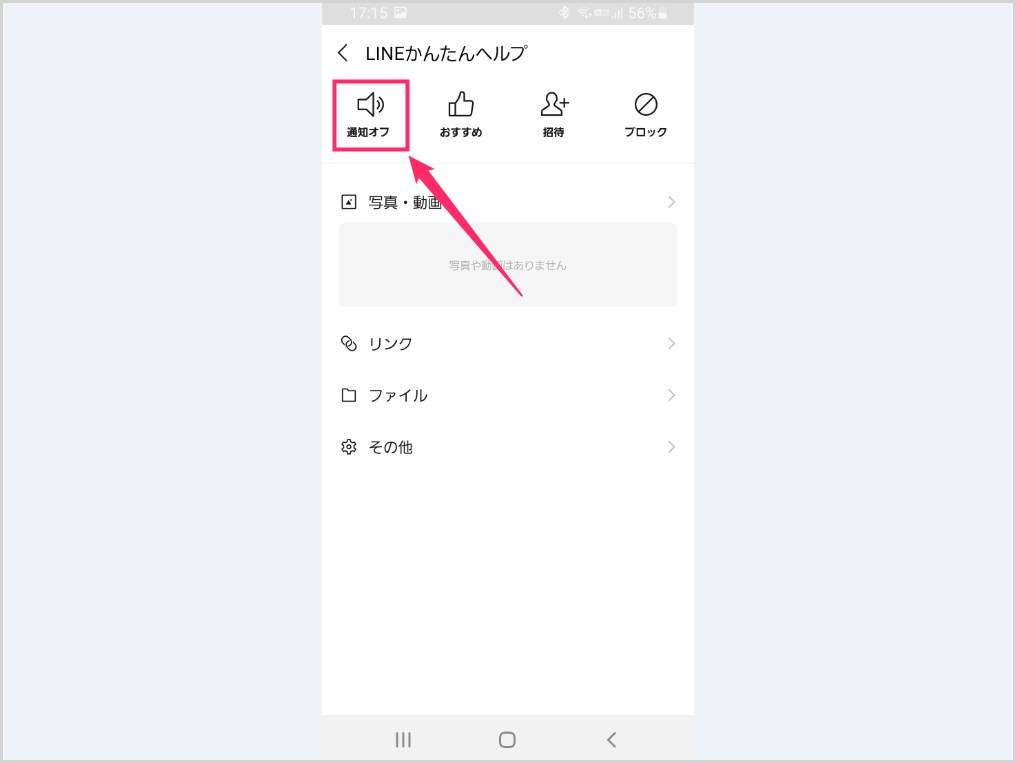
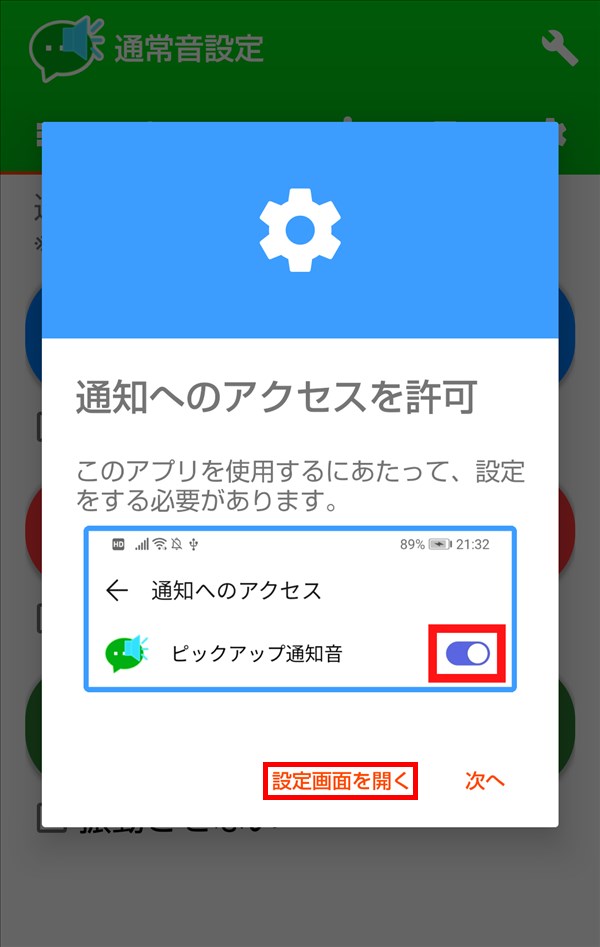
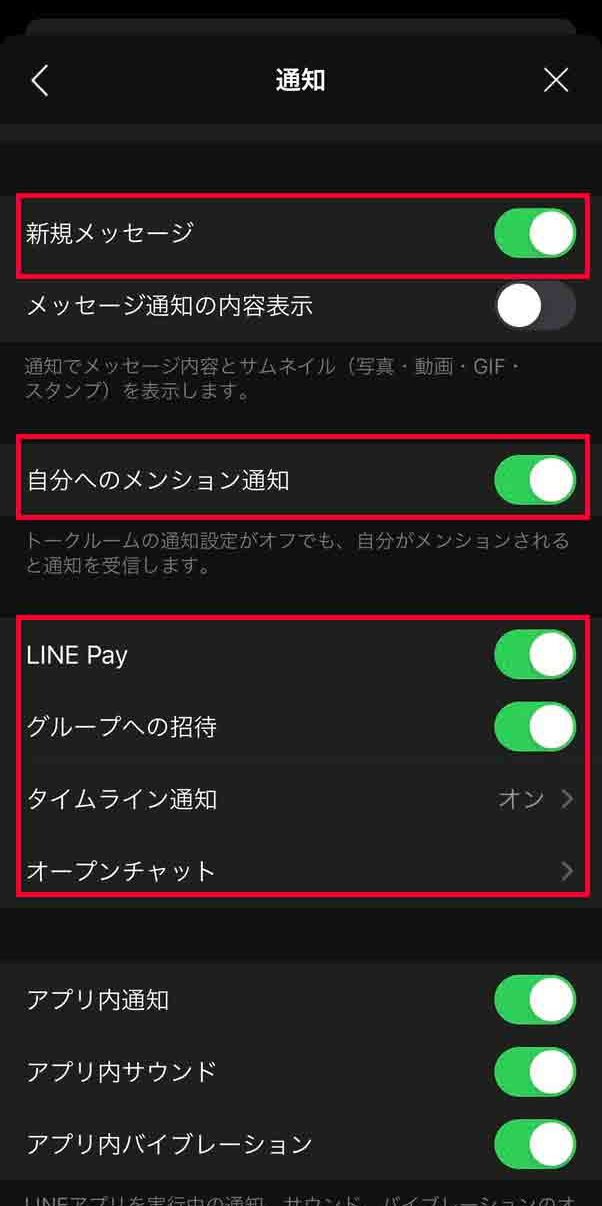
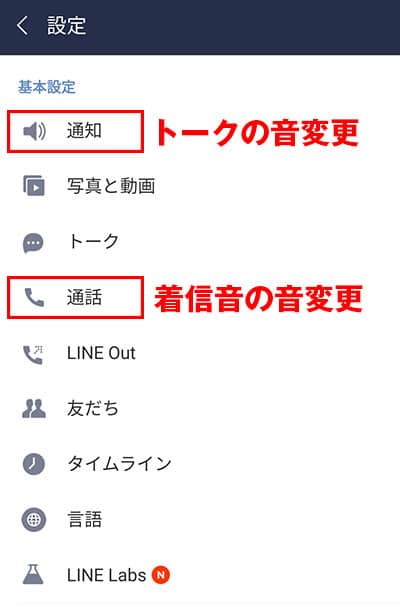
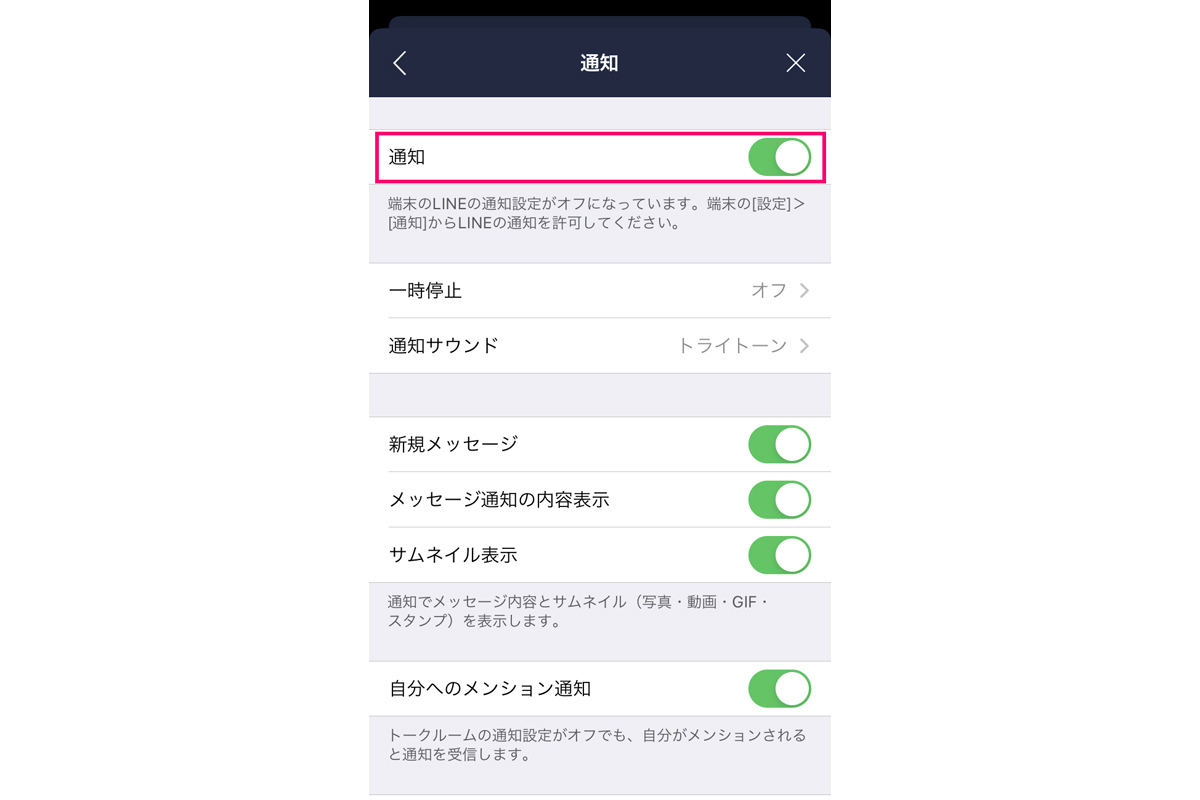
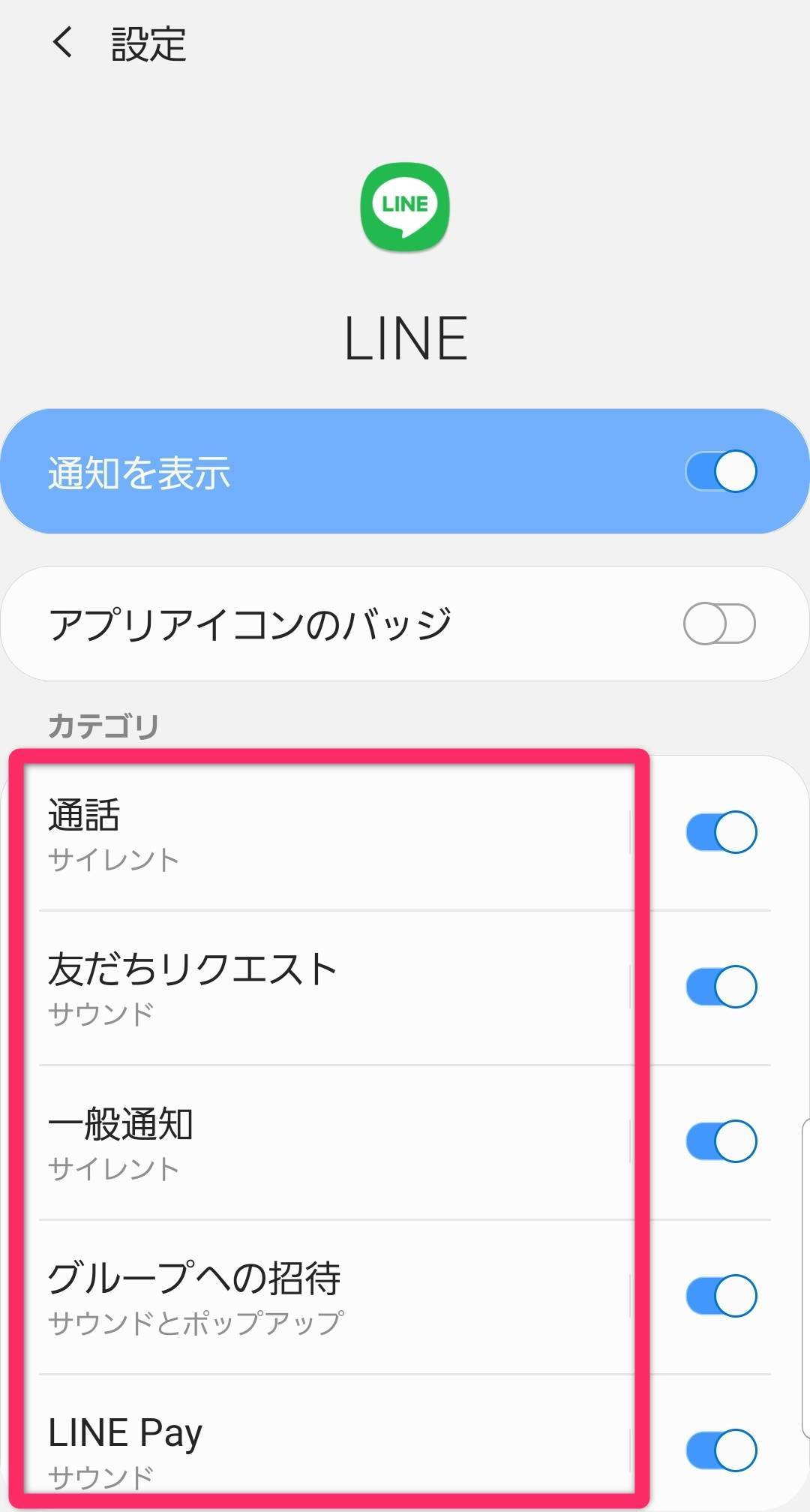
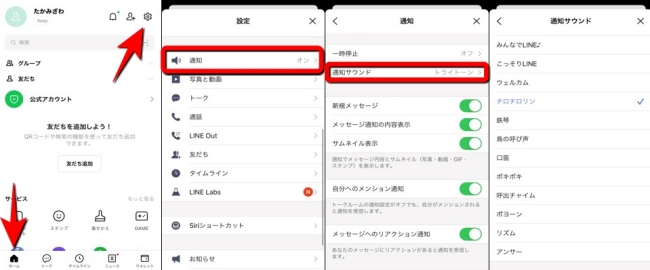
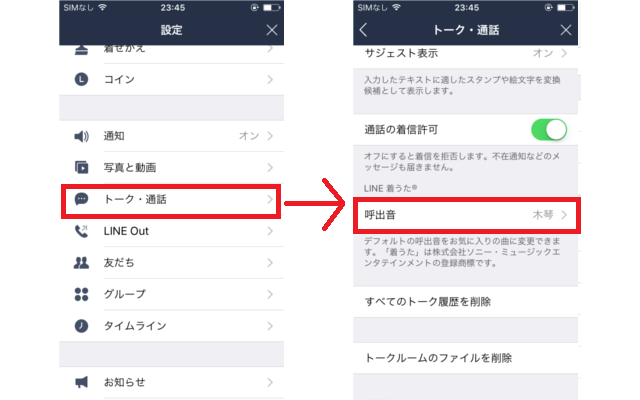
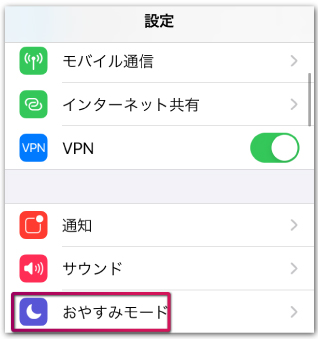
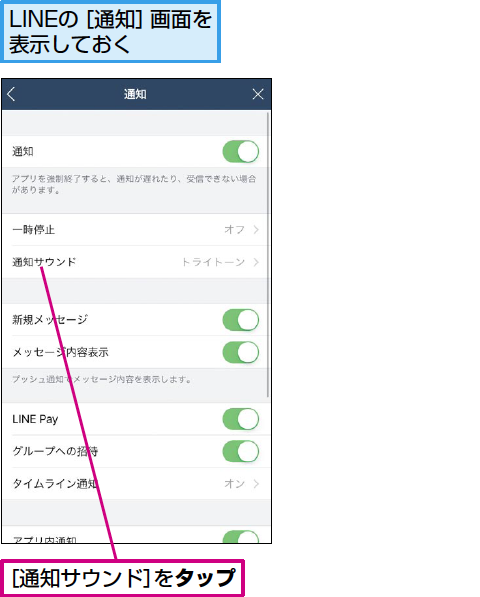
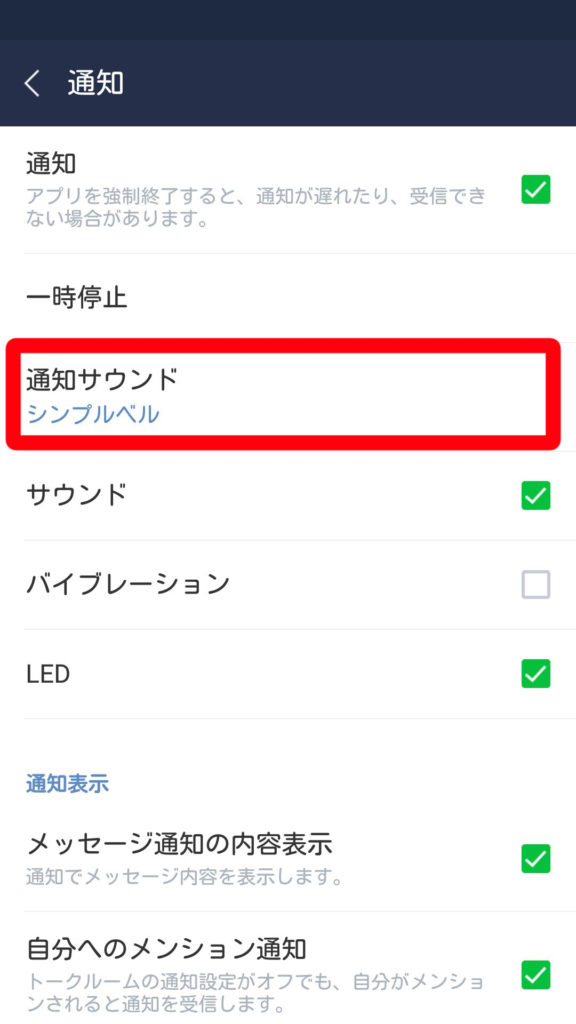
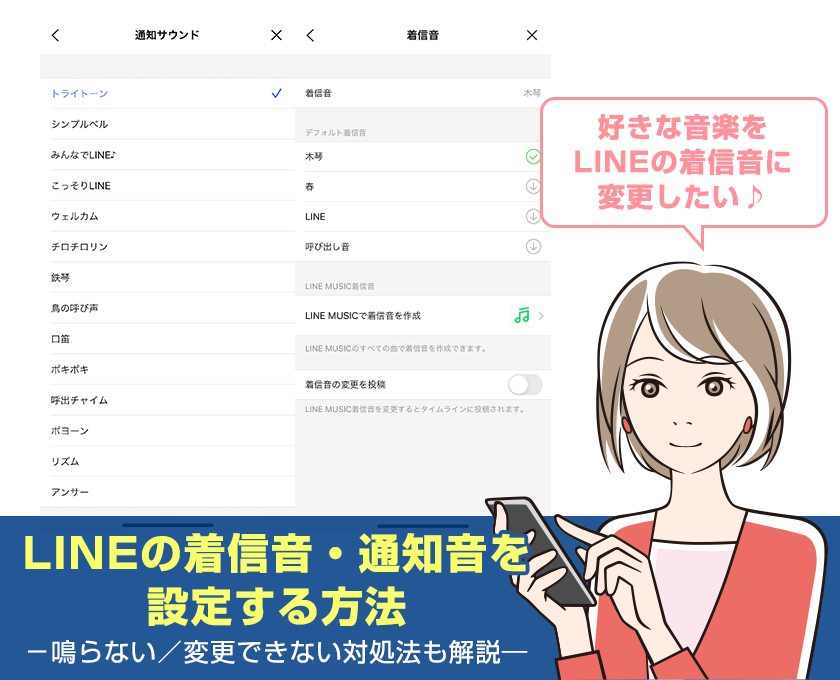
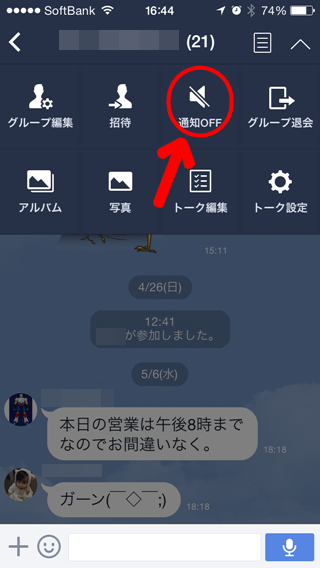
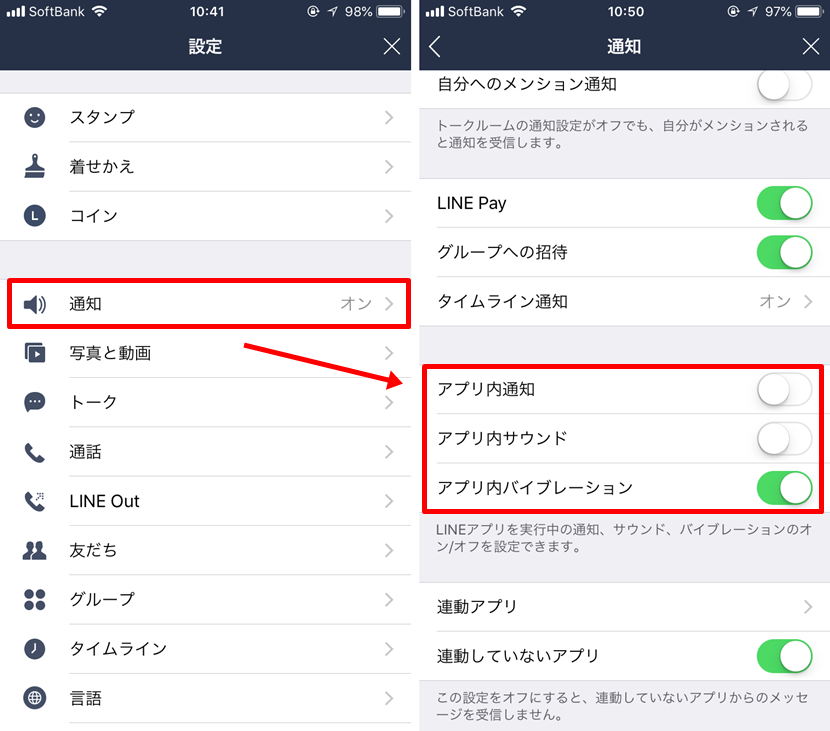
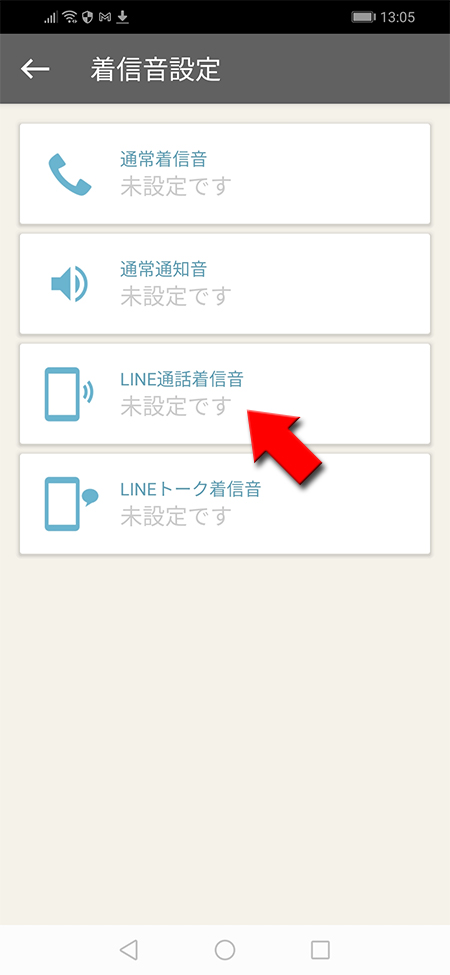
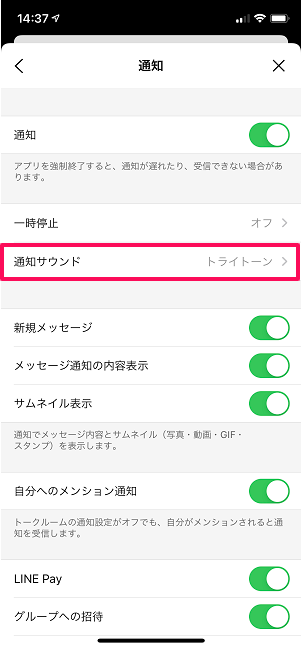
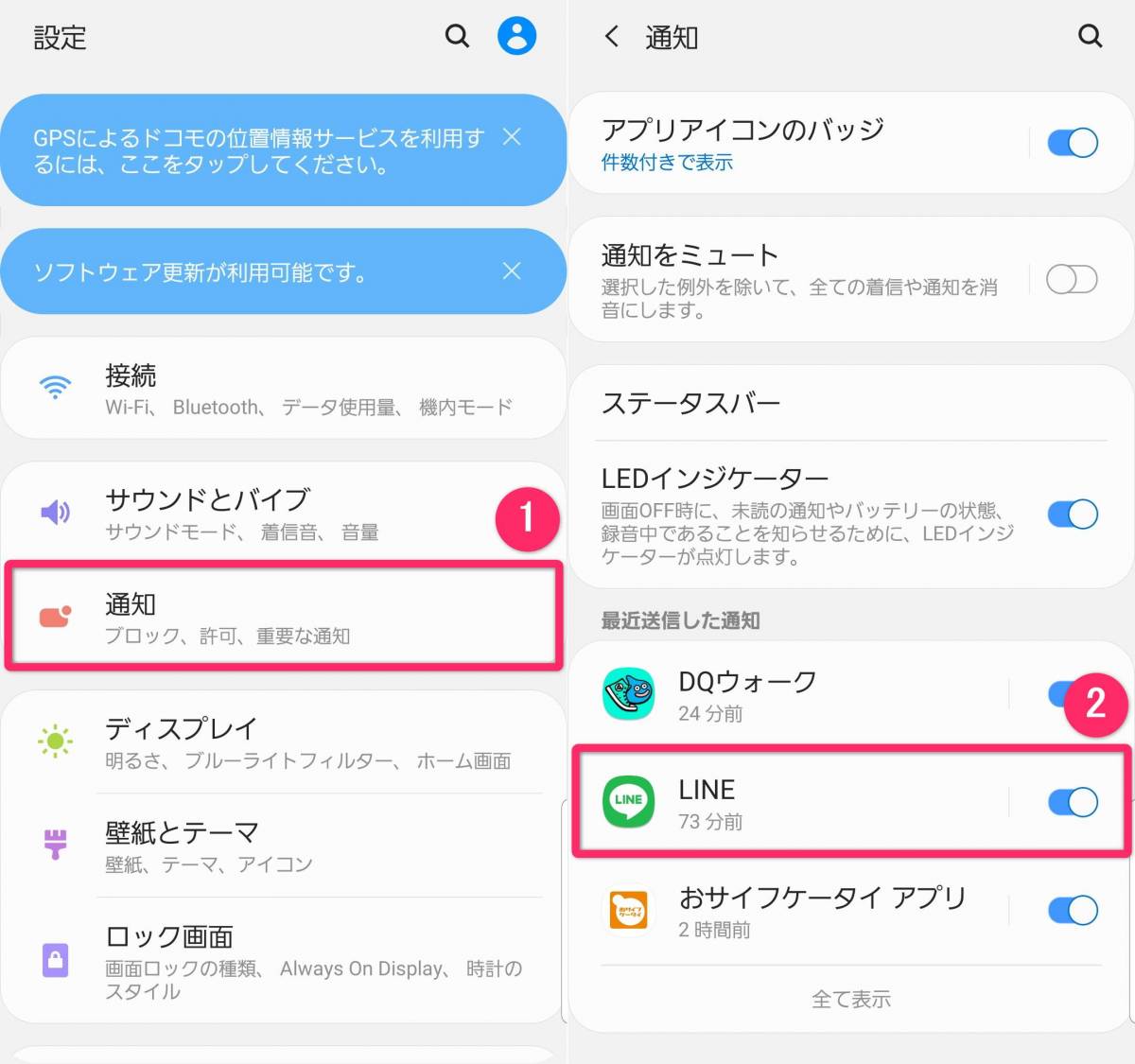
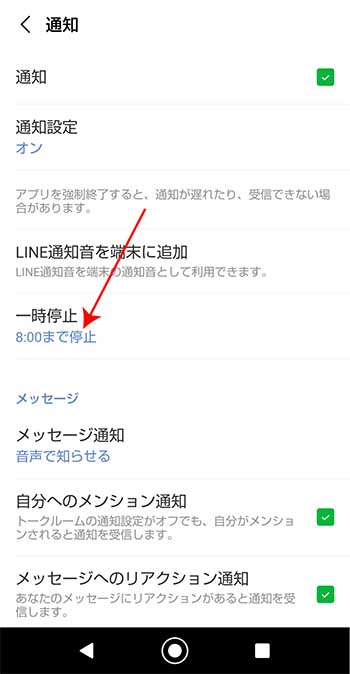
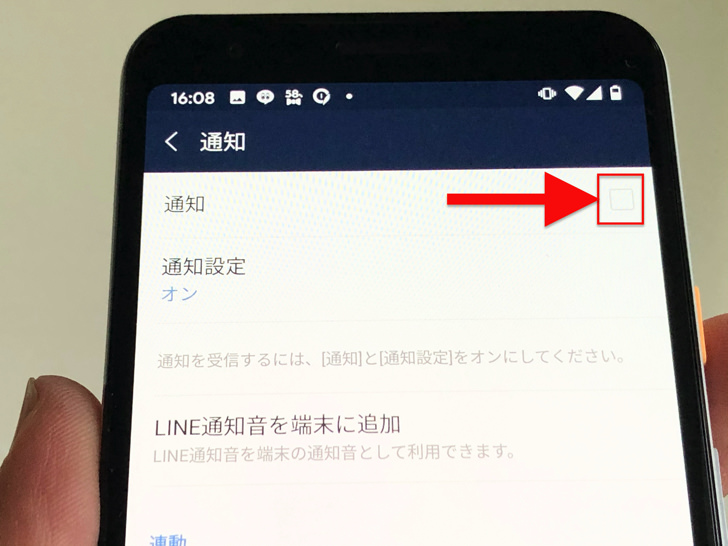
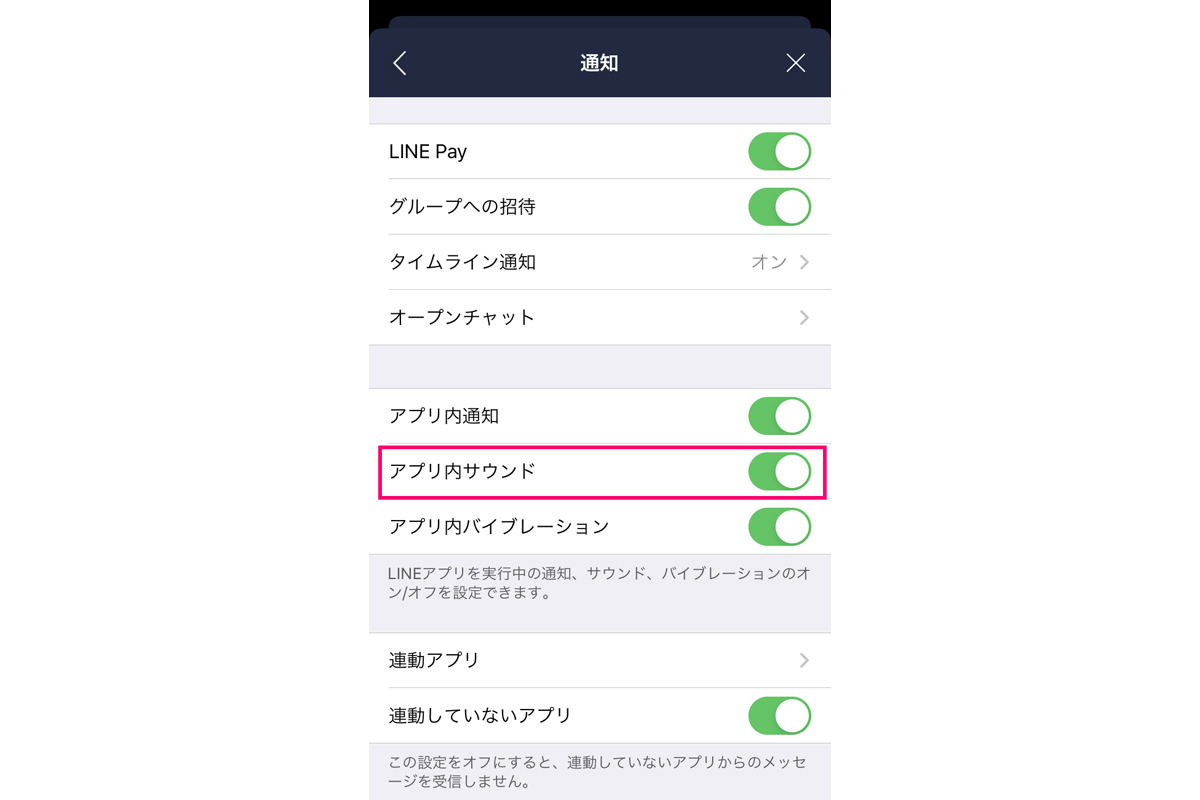
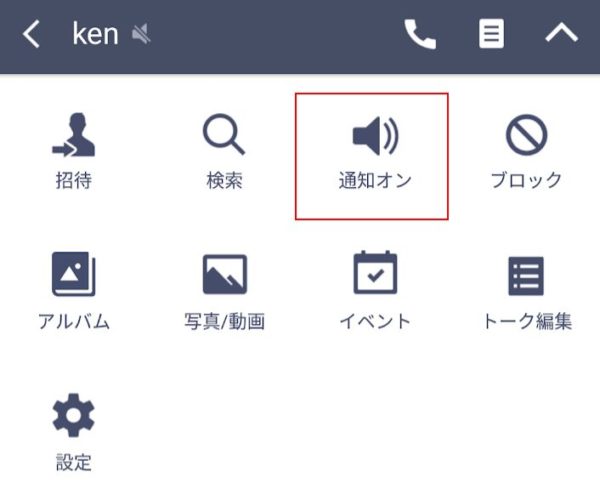
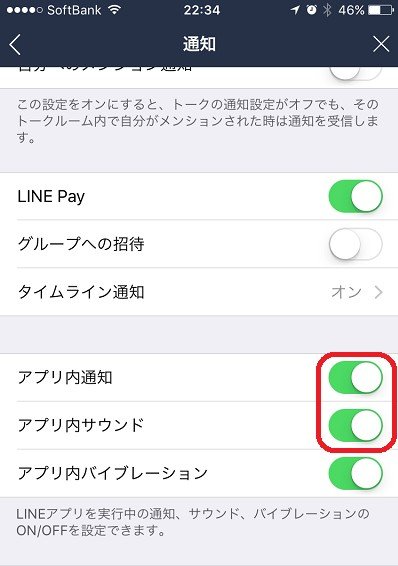
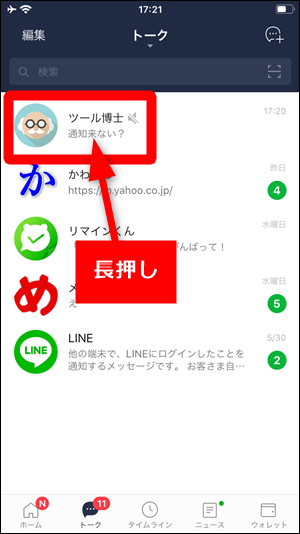
2 lineアプリ内の通知音を消去する方法 21 個別グループ・特定の友だちとのトークの通知音を消去;
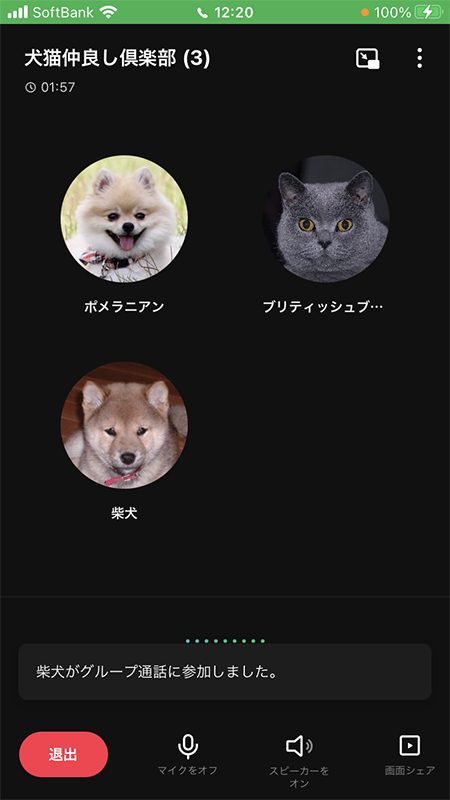
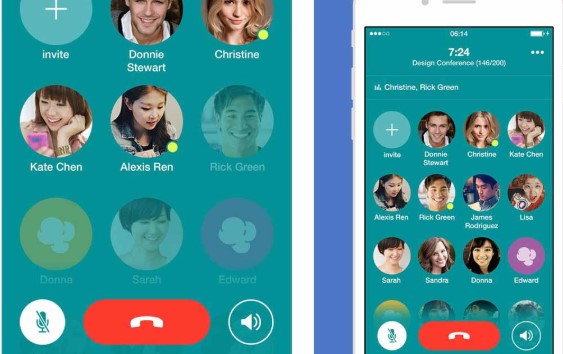
Line グループ通話 通知音- b)グループ通話をバックグラウンドで稼働 c)グループメンバーへの再通知 3グループ通話できないときの対処法 1)通話中の音量の確認 2)相手側のミュートの確認 3)通信環境の確認 4)Bluetoothの確認 5)LINEのバージョンの確認 6)スマホ端末のマイク許可設定の確認 LINEグループ通話のマイク音声が聞こえない原因解決自分側・相手側 LINEでグループ通話をしている時に、自分の声が相手側に聞こえないみたいなんだ。 自分のマイクの受信音量や、ミュートボタンをタップしていませんか? その他にも、通話中のネット回線状況や、通信速度もチェックしてみましょう。 それでも解決しないみたいなんだ。 あと、今度は相手
Line グループ通話 通知音のギャラリー
各画像をクリックすると、ダウンロードまたは拡大表示できます
 |  |  |
 |  | |
 |  |  |
 | ||
「Line グループ通話 通知音」の画像ギャラリー、詳細は各画像をクリックしてください。
 |  |  |
 |  |  |
 |  |  |
 |  |  |
「Line グループ通話 通知音」の画像ギャラリー、詳細は各画像をクリックしてください。
 |  |  |
 |  |  |
 |  |  |
 |  |  |
「Line グループ通話 通知音」の画像ギャラリー、詳細は各画像をクリックしてください。
 |  |  |
 |  |  |
 |  |  |
 |  |  |
「Line グループ通話 通知音」の画像ギャラリー、詳細は各画像をクリックしてください。
 | ||
 |  |  |
 |  |  |
 |  |  |
「Line グループ通話 通知音」の画像ギャラリー、詳細は各画像をクリックしてください。
 |  |  |
 |  |  |
 |  | |
 |  |  |
「Line グループ通話 通知音」の画像ギャラリー、詳細は各画像をクリックしてください。
 |  |  |
 |  |  |
 |  | |
 |  | |
「Line グループ通話 通知音」の画像ギャラリー、詳細は各画像をクリックしてください。
 |  |  |
 |  |  |
 |  |  |
 |  |  |
「Line グループ通話 通知音」の画像ギャラリー、詳細は各画像をクリックしてください。
 |  |  |
 |  | |
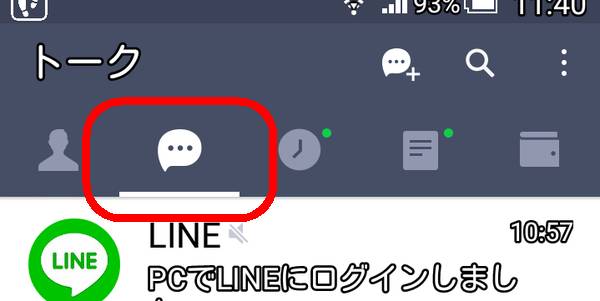 |
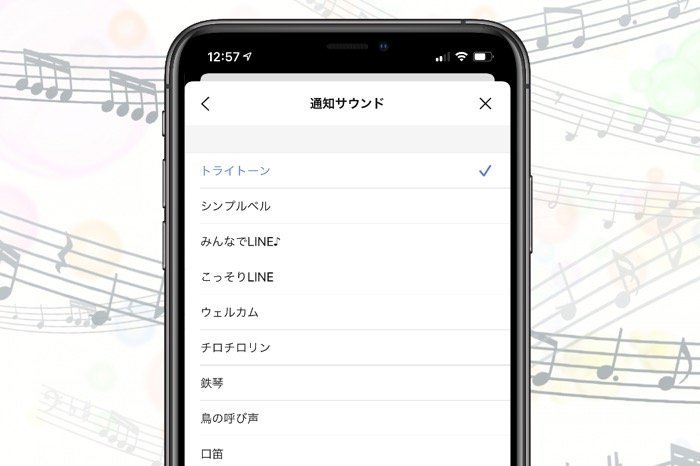
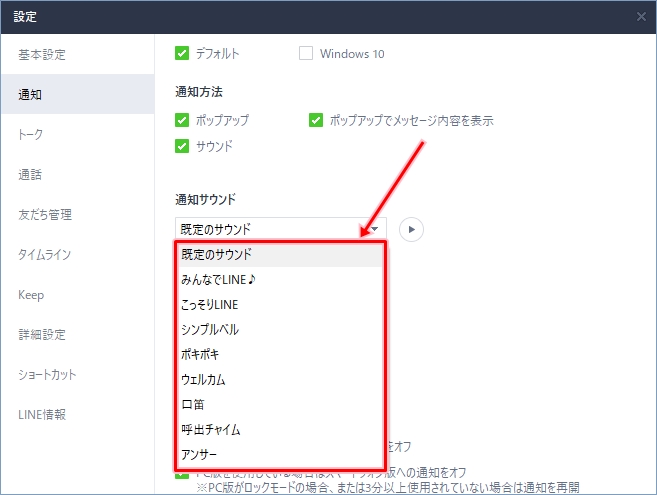
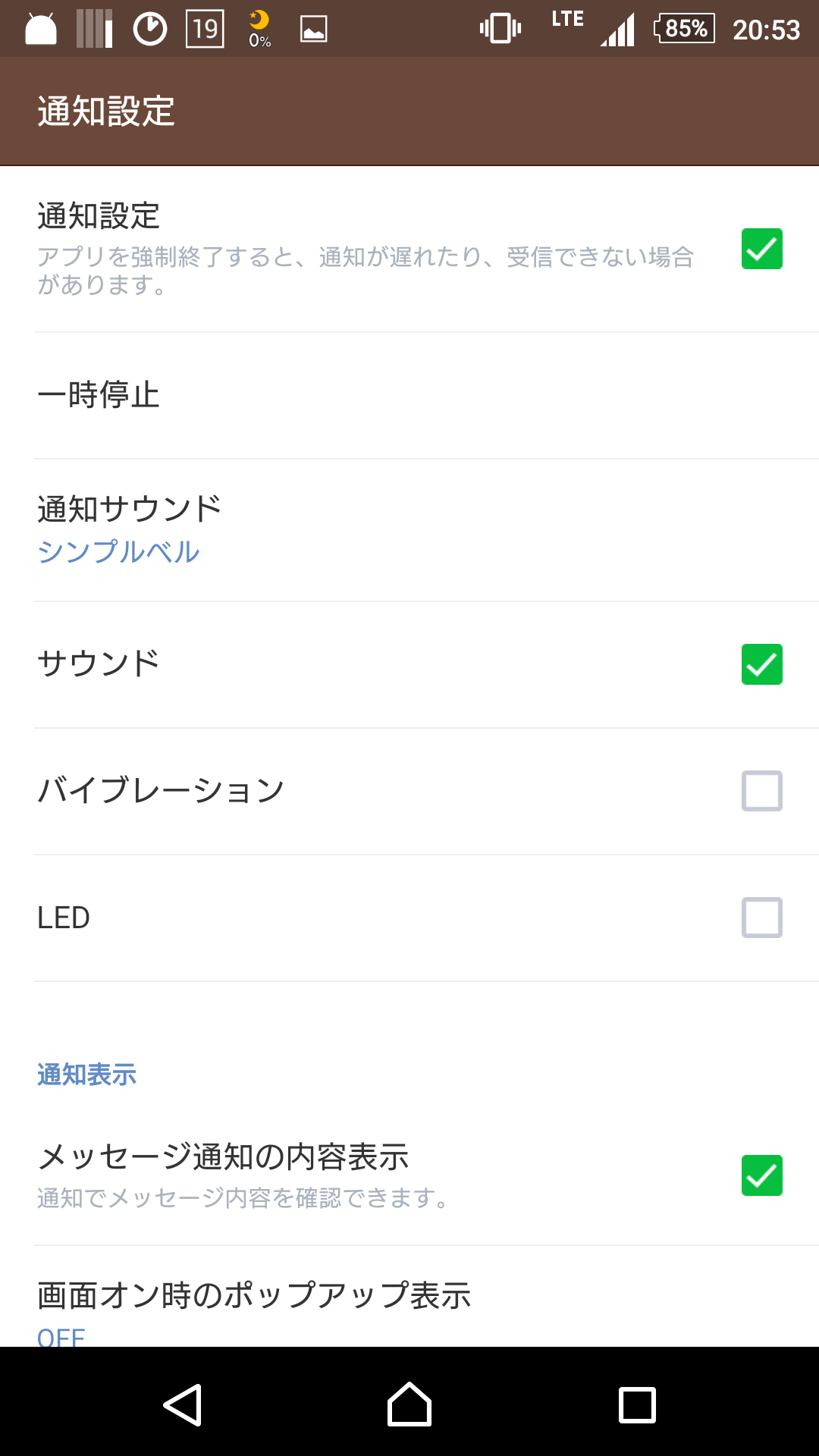
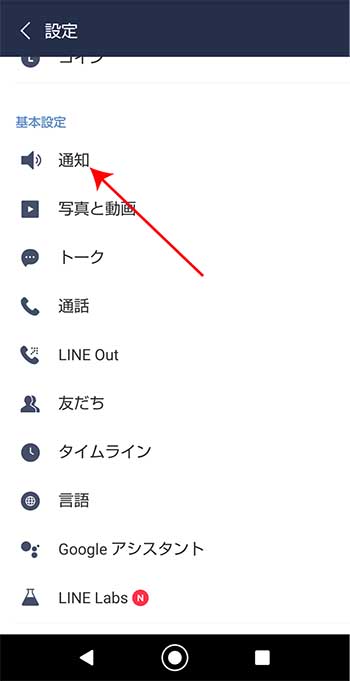
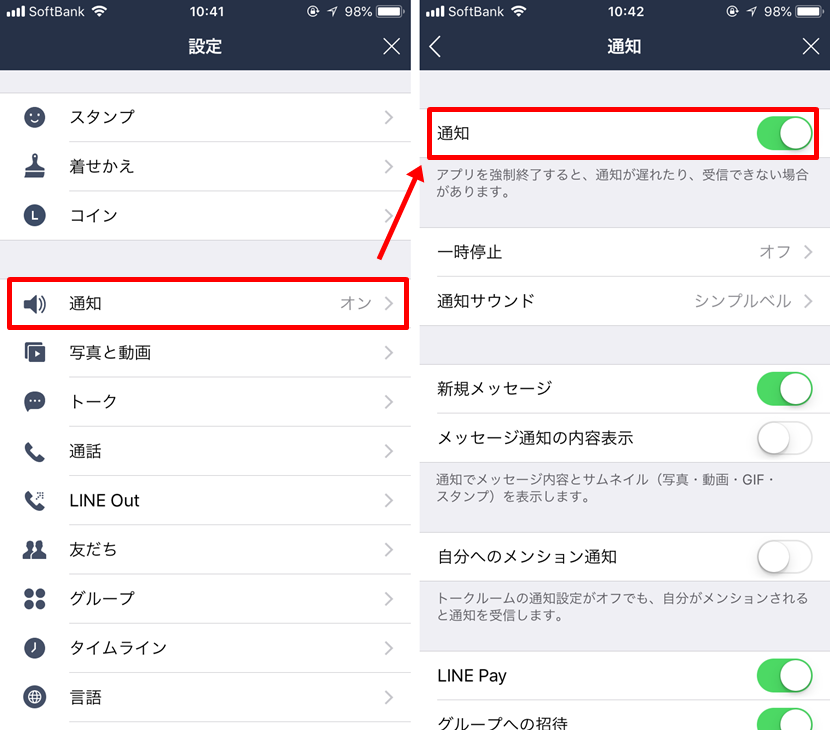
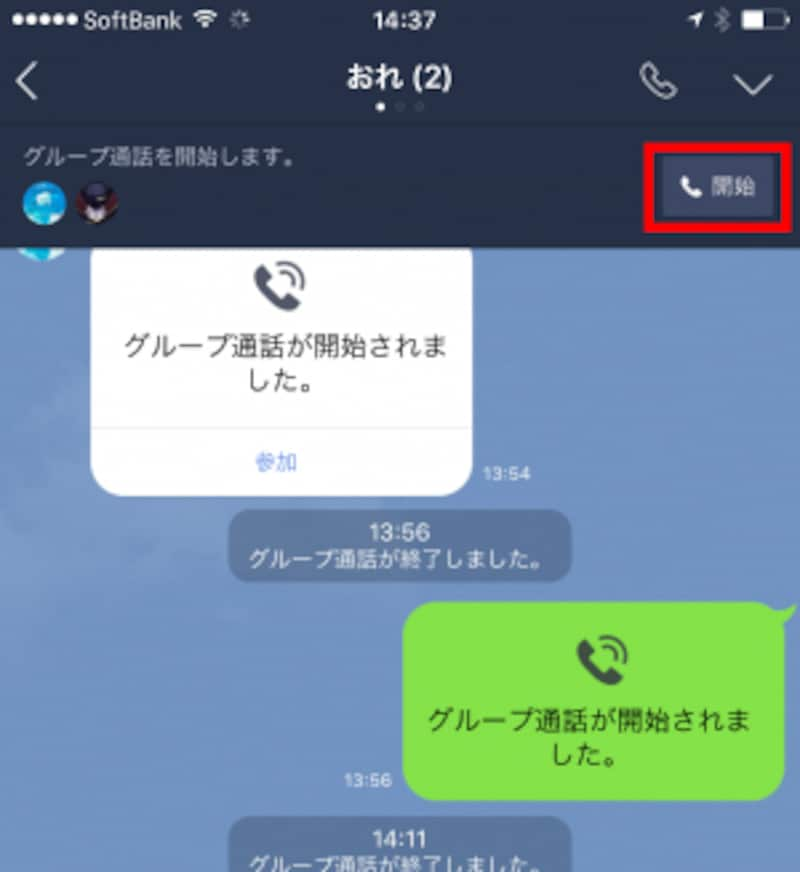
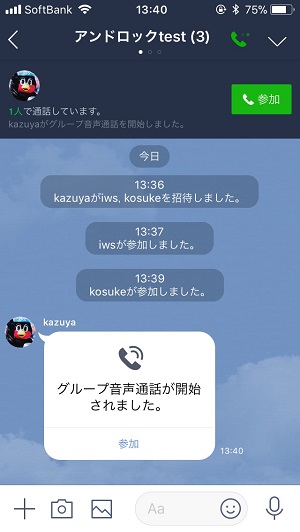
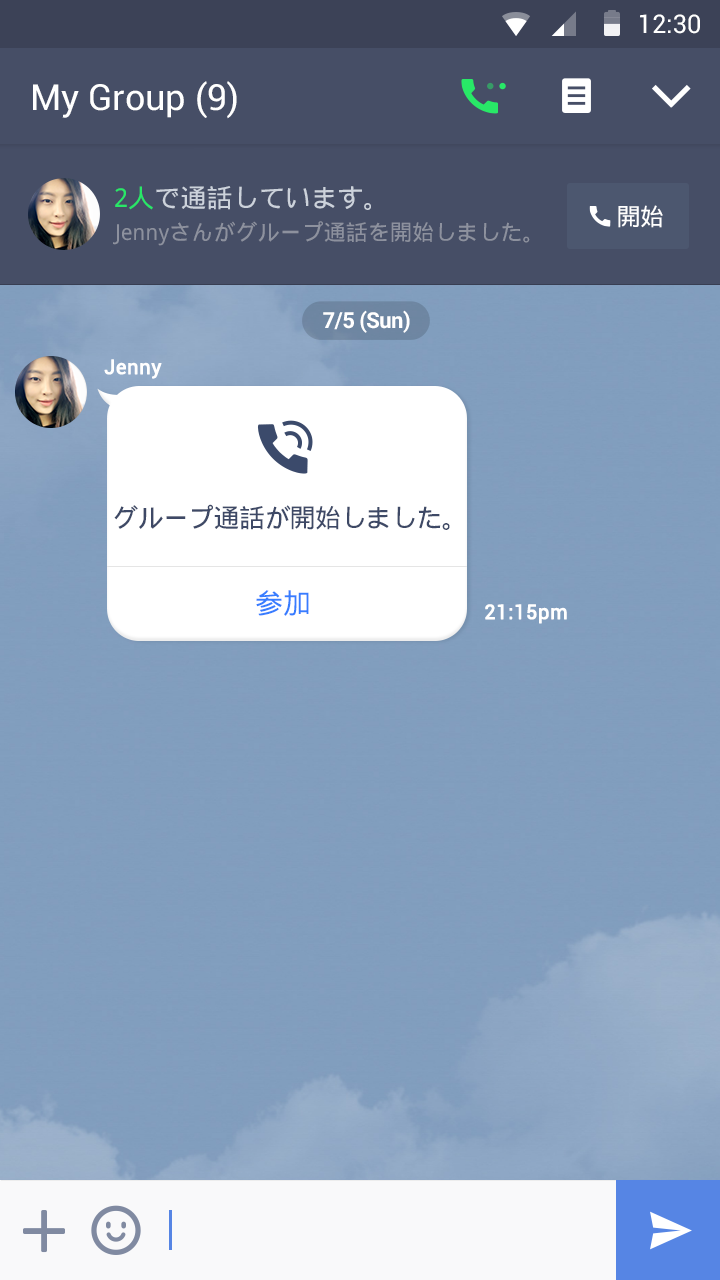
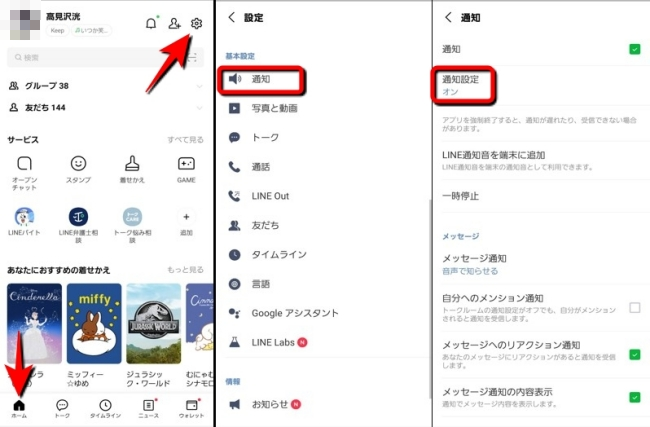
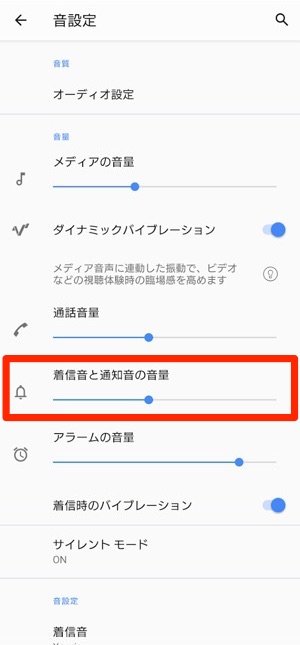
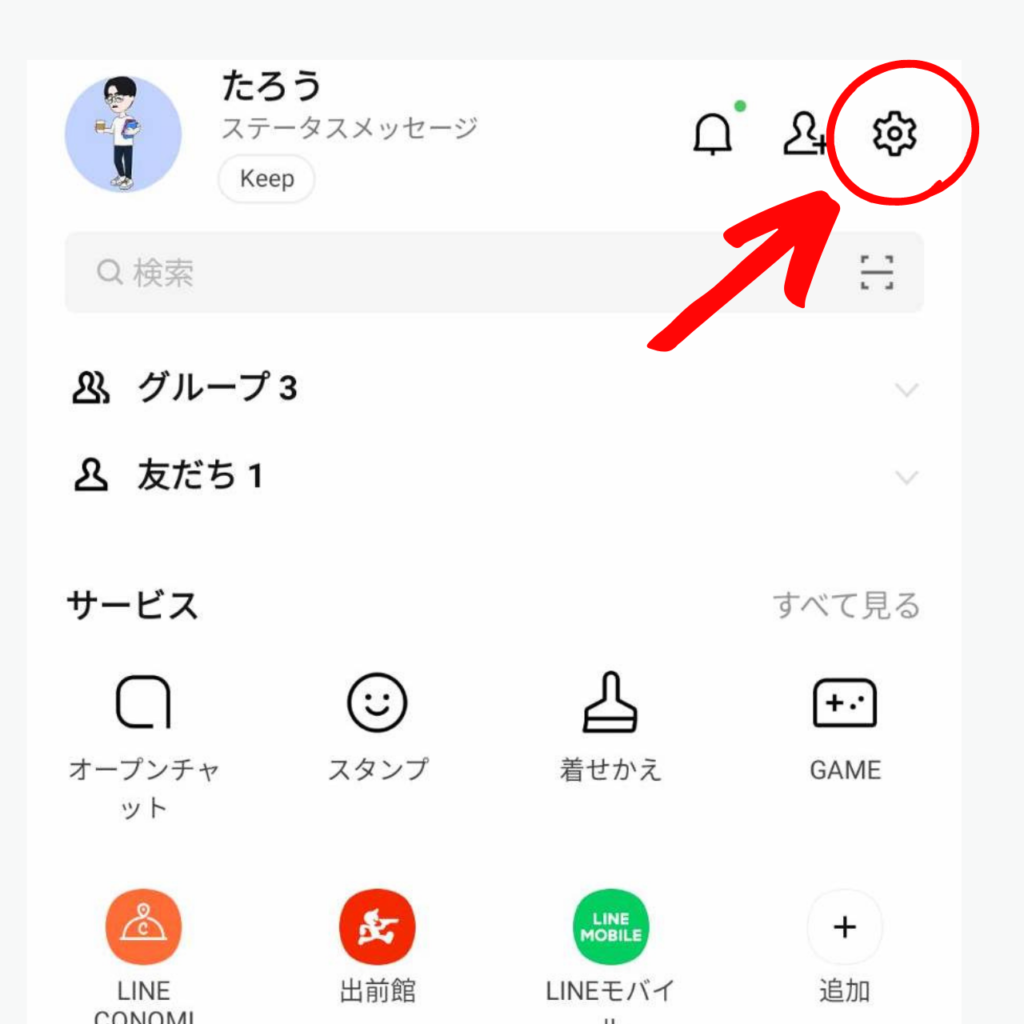
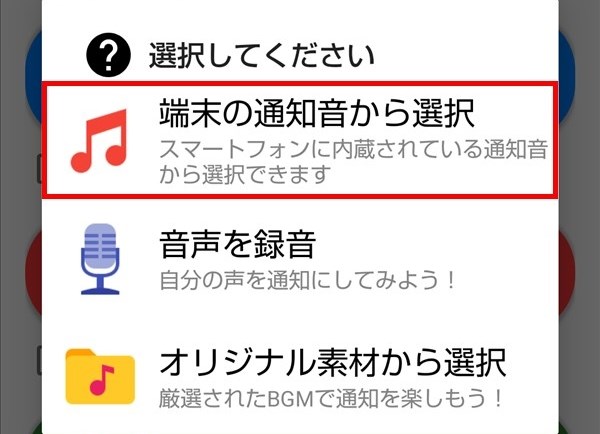
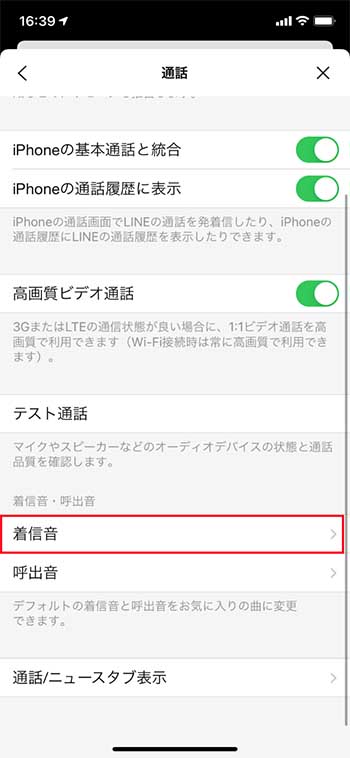
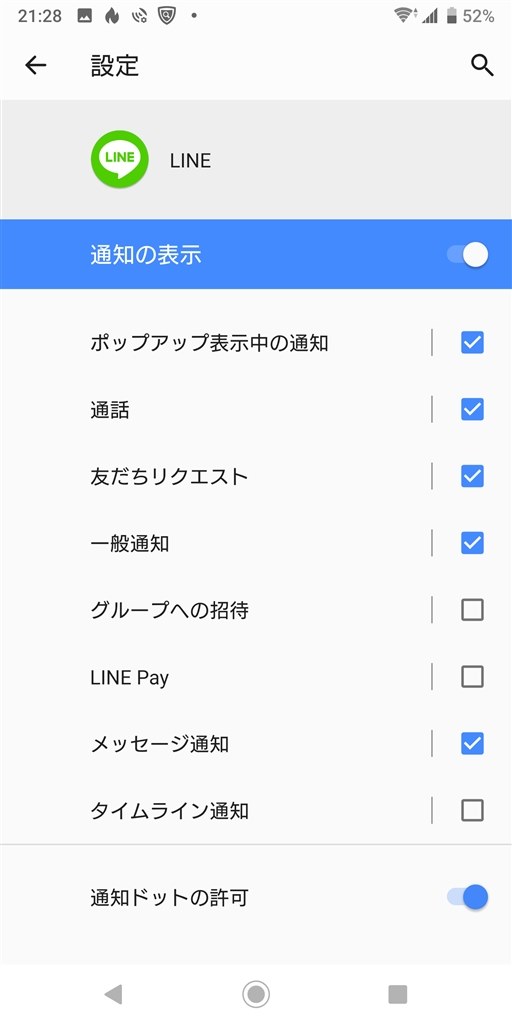
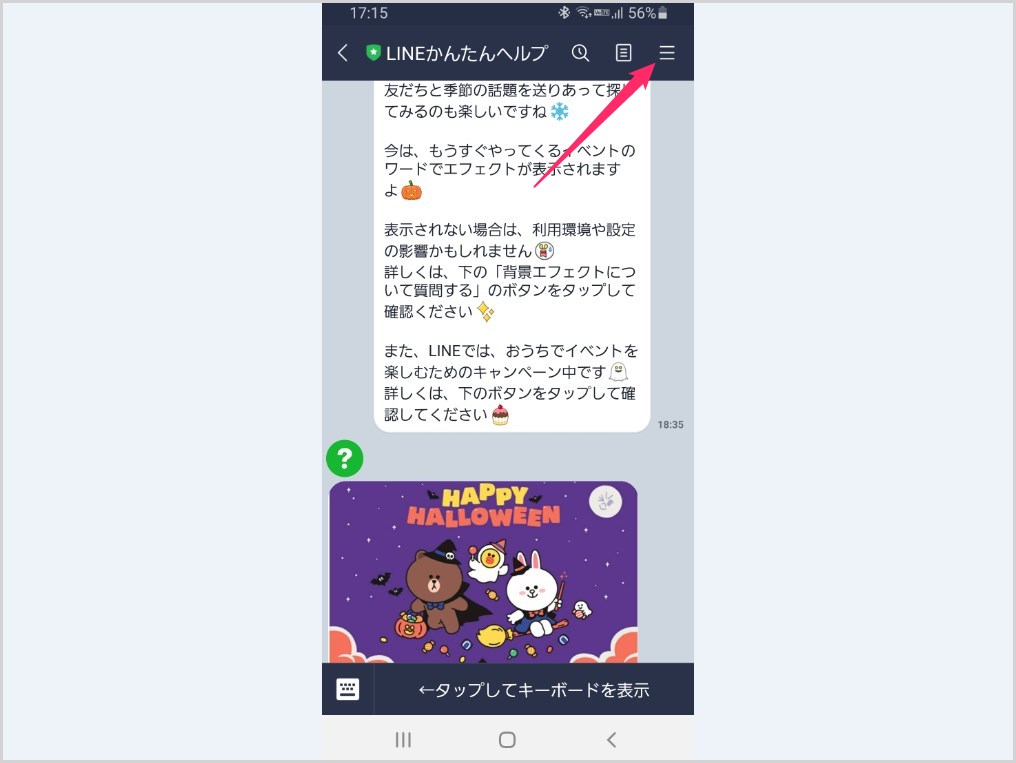
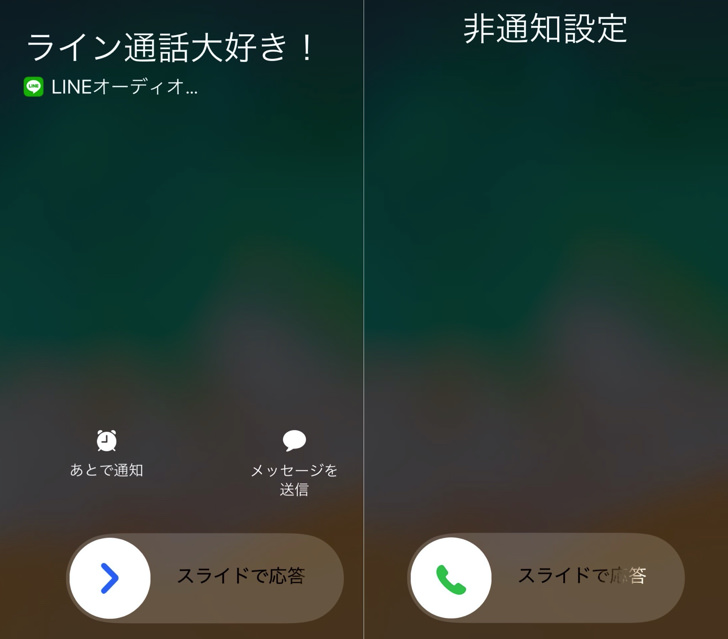
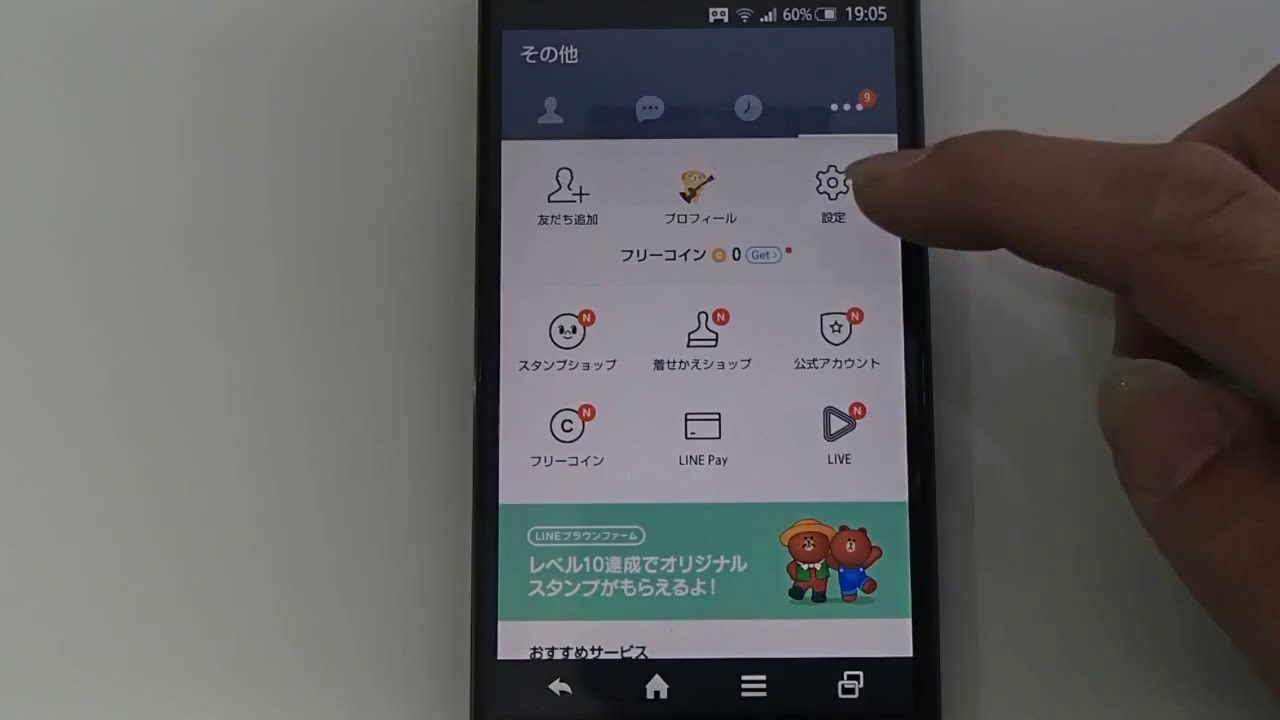
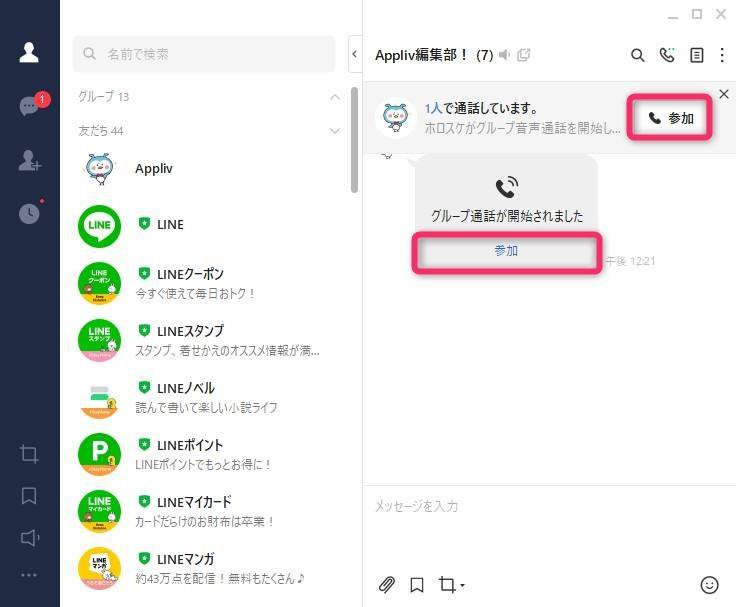
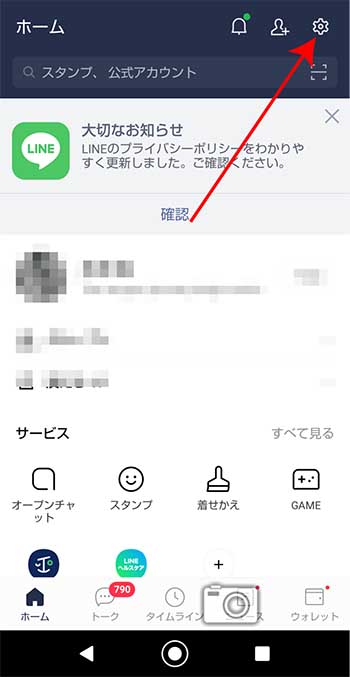
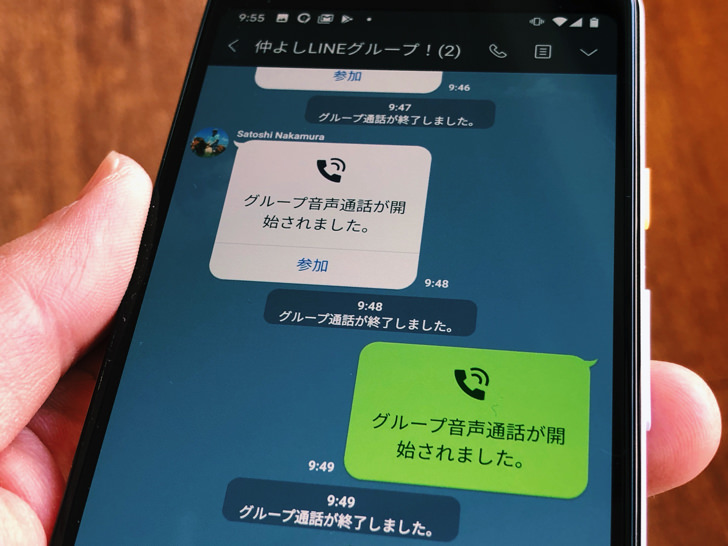
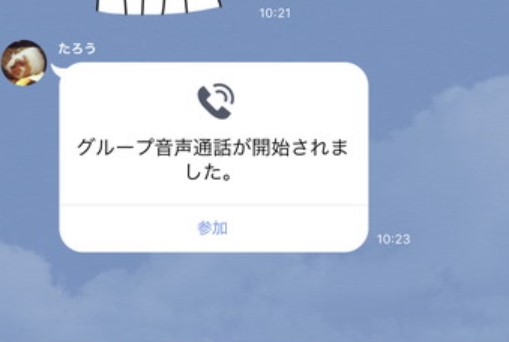
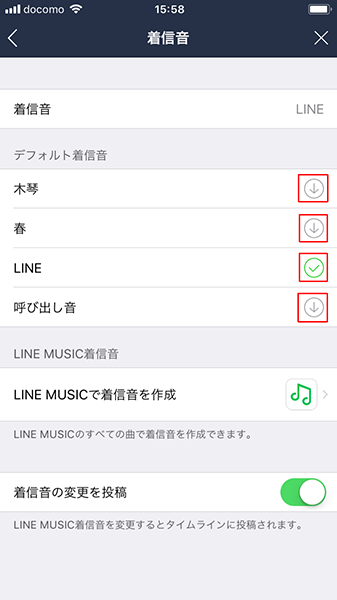
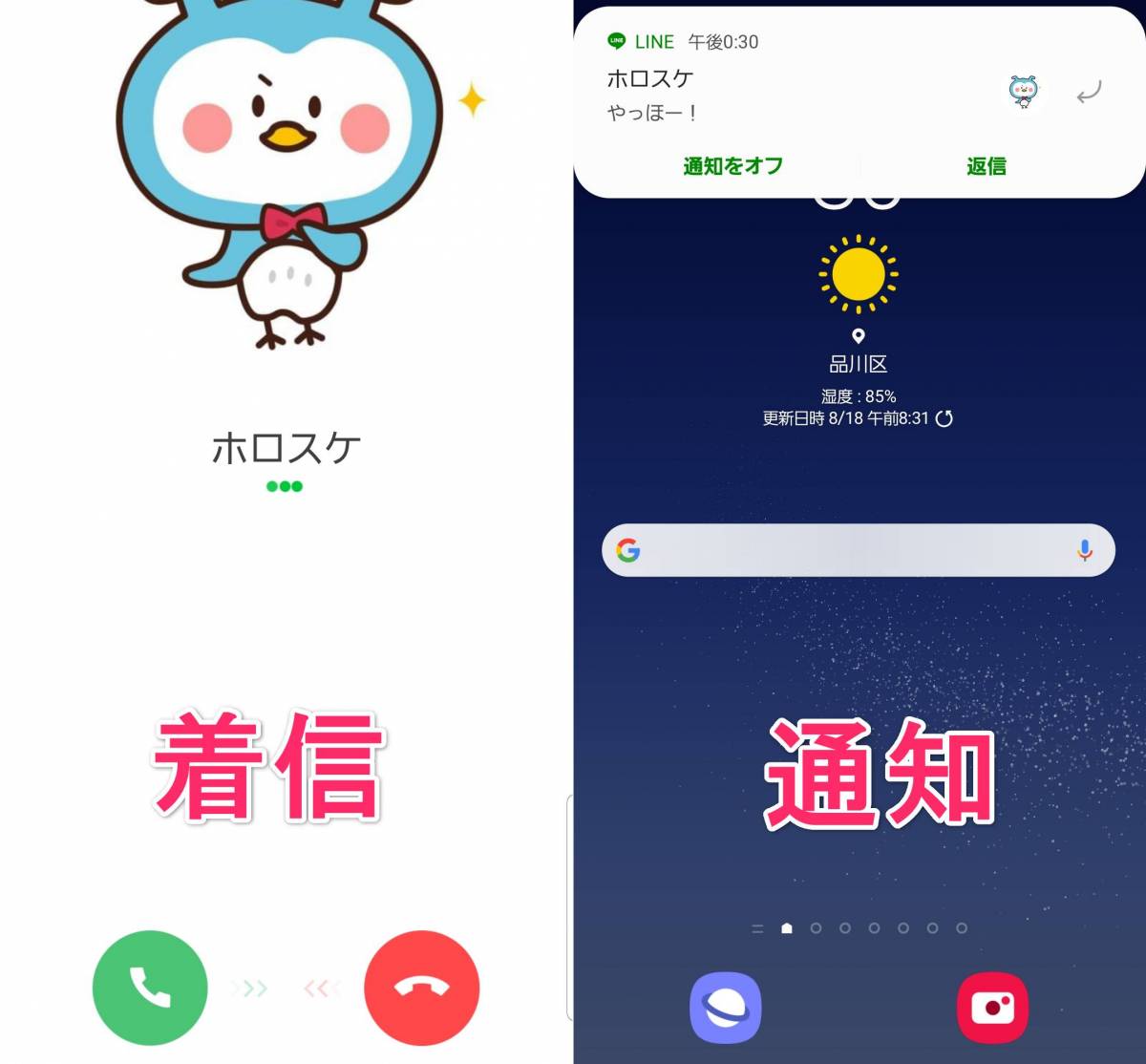
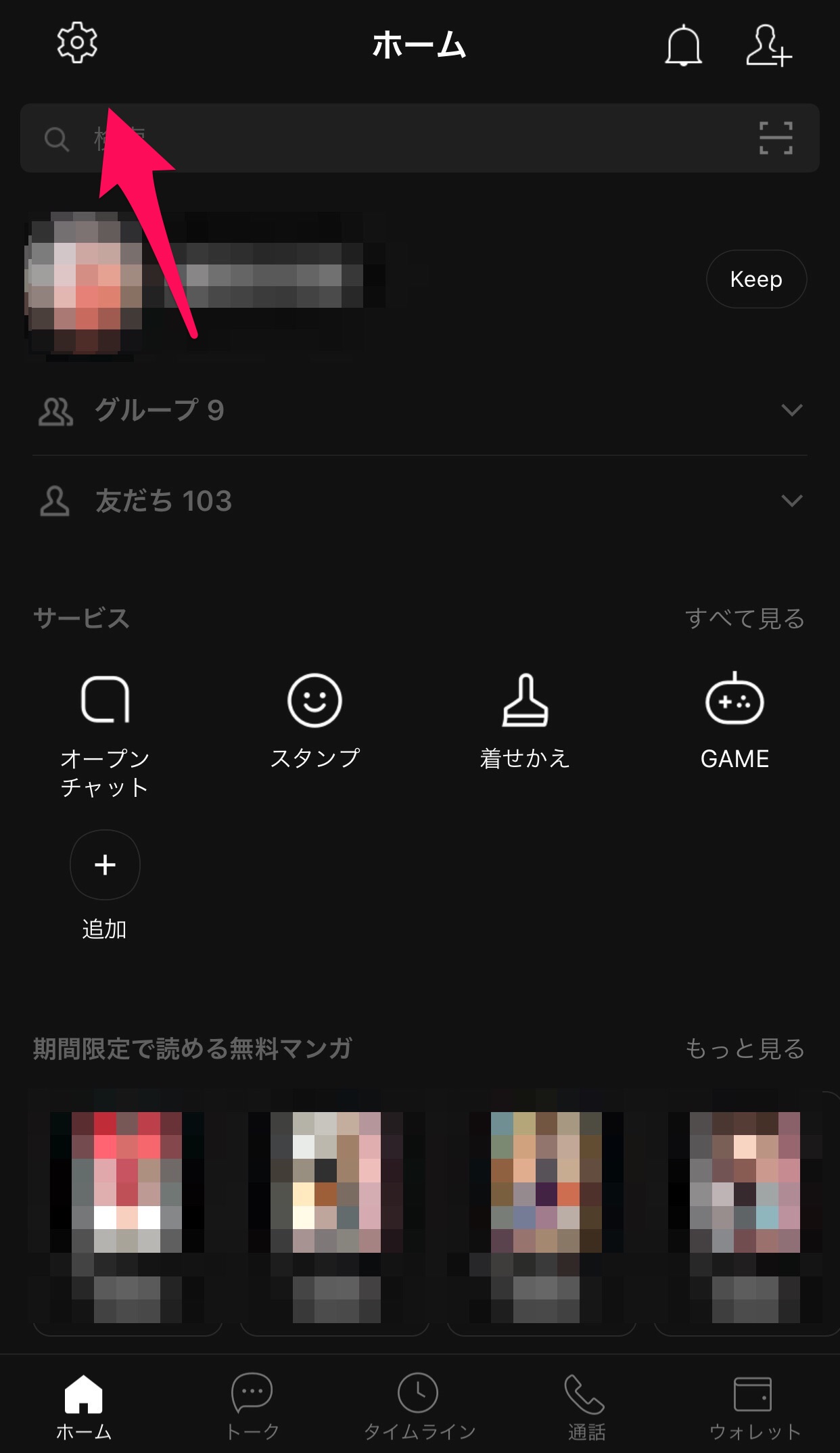
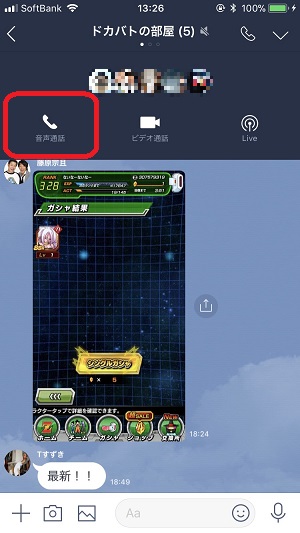
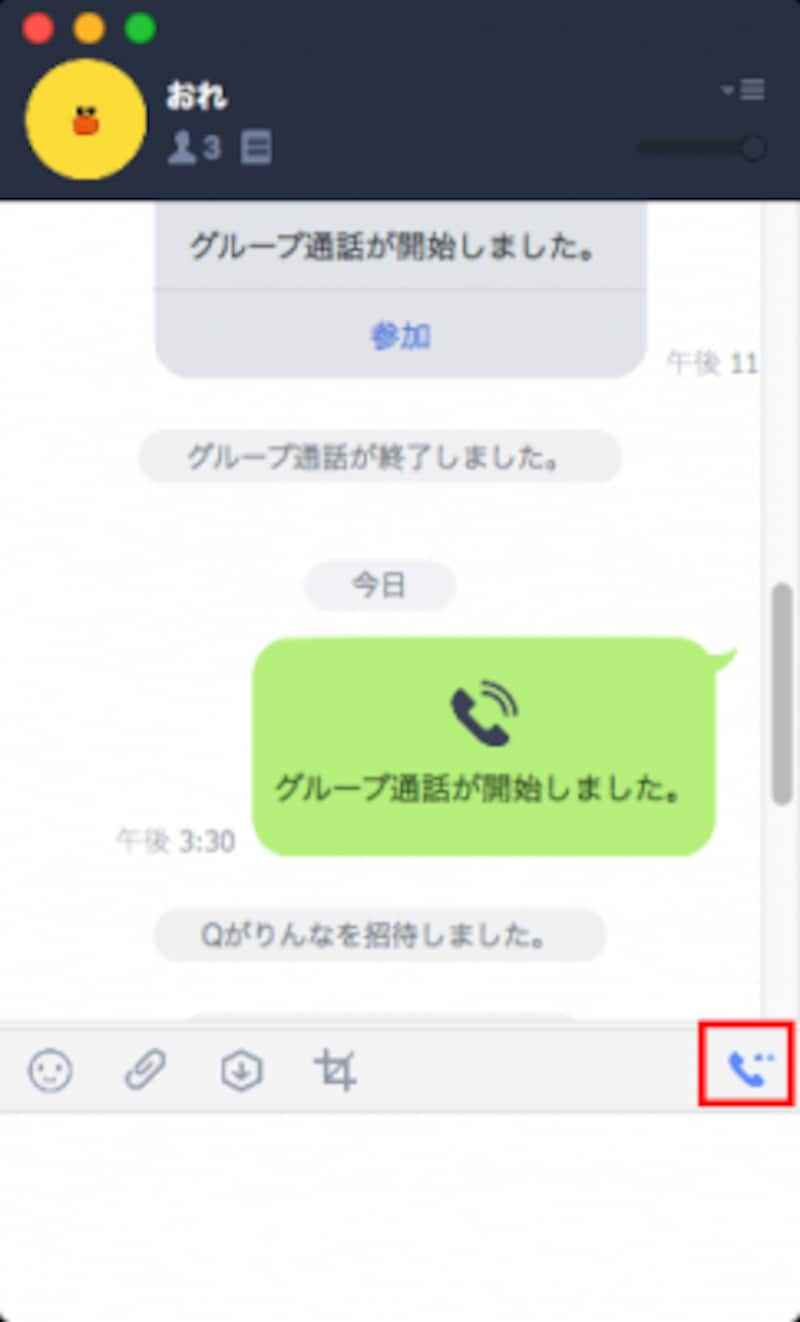
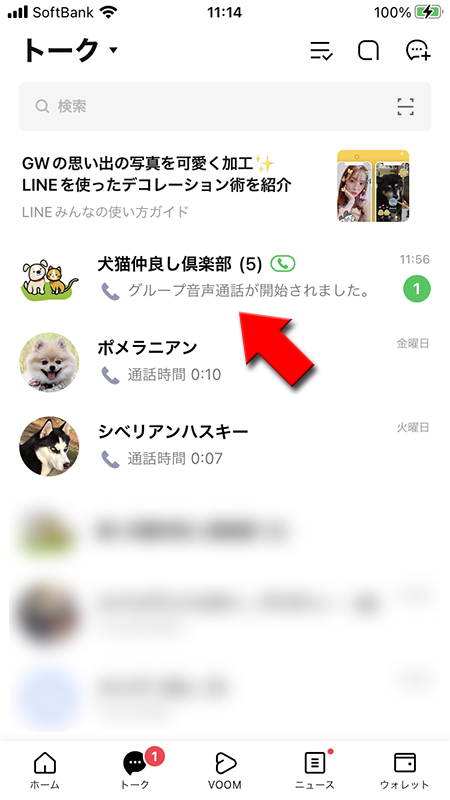
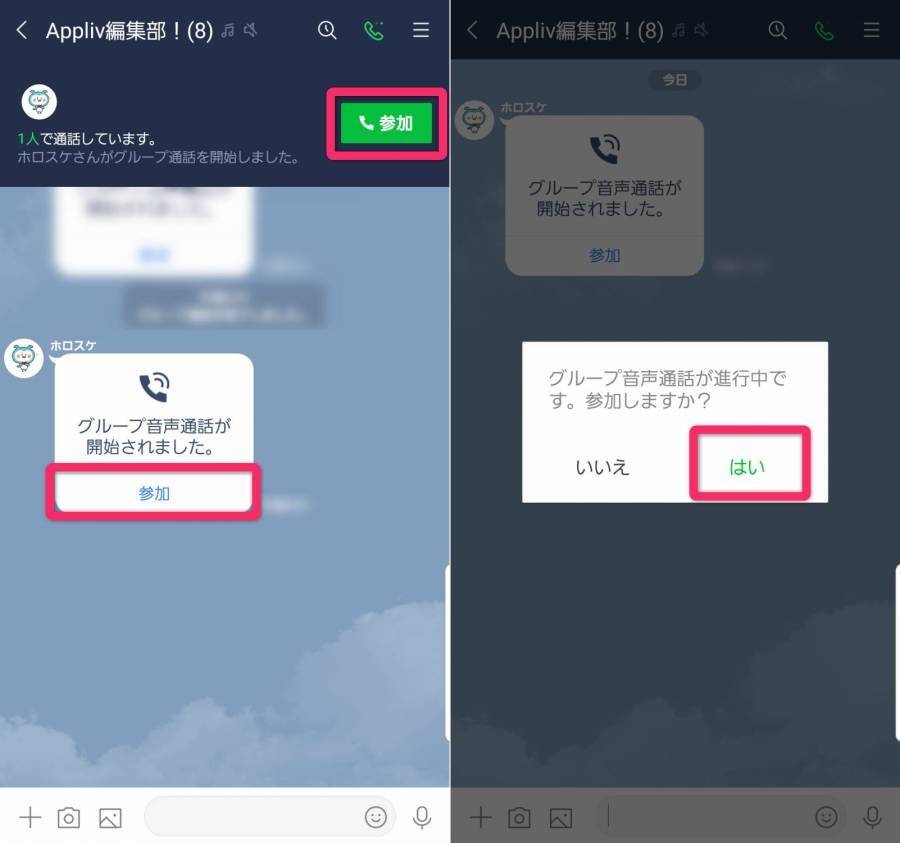
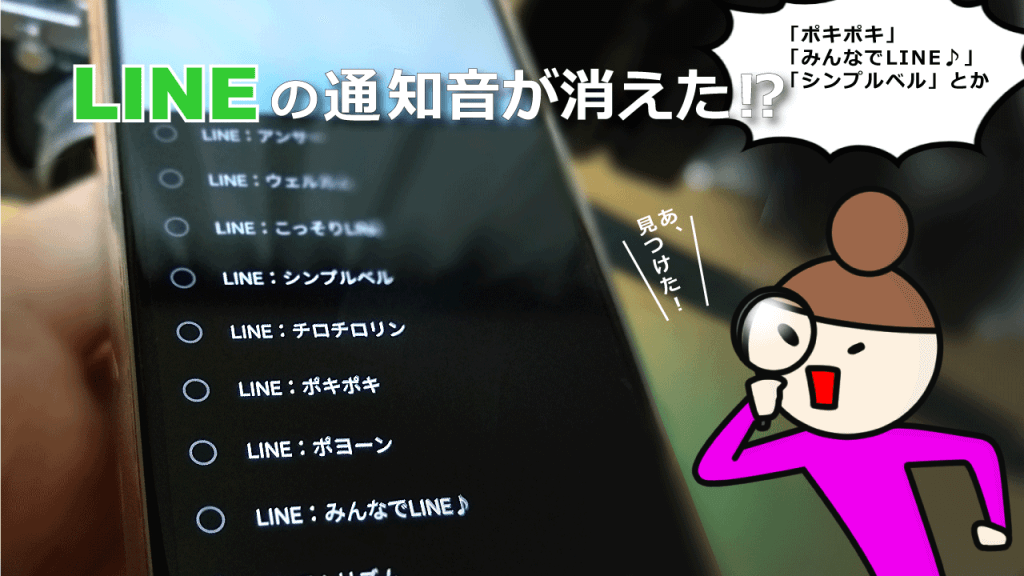
lineの通知音を設定する方法は、以下の通りです。 LINEの通知音を設定する方法(1/3) LINEアプリを起動して、下部メニューから ホーム をタップする。グループの通話はチャットルームへの招待制なので、音声通話でもビデオ通話でも そもそもlineグループからの通話では着信音は鳴らない 仕組みですよ! ただ待ち受け画面・トークに「グループ通話が開始されました」の通知が来るだけです。


0 件のコメント:
コメントを投稿